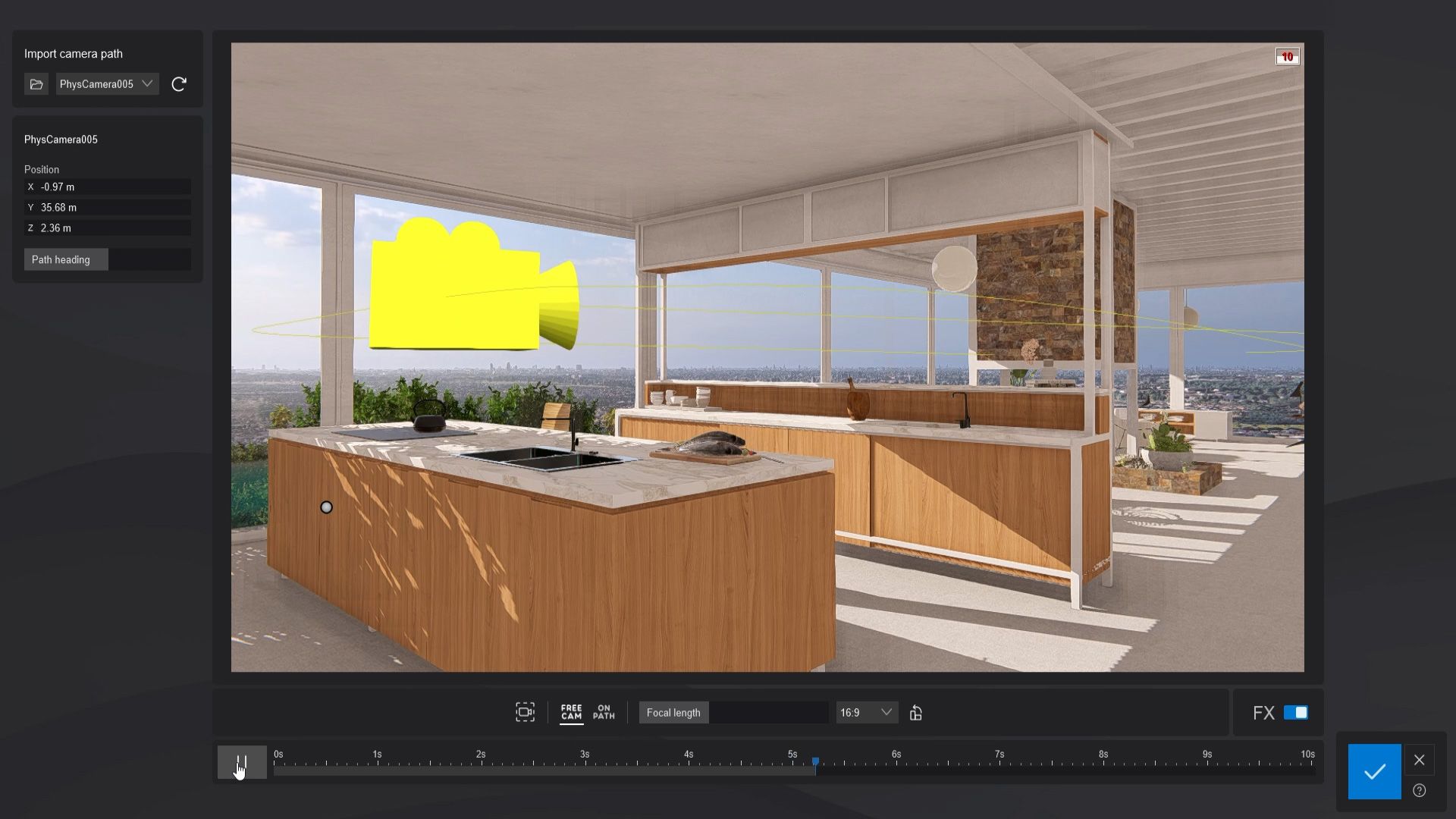
Bài viết này cung cấp hướng dẫn từng bước để nhập đường dẫn cho máy ảnh tùy chỉnh vào Lumion. Đường dẫn máy ảnh tùy chỉnh là một công cụ mạnh mẽ để mời người xem vào môi trường kỹ thuật số theo cách bạn chọn.
Một trải nghiệm thị giác sống động và cuốn hút
Nó cho phép một hình ảnh minh họa hoàn hảo phù hợp với cốt truyện dự định của bạn và truyền đạt hiệu quả bản chất thiết kế. Bằng cách nổi bật các đặc điểm không gian hoặc các yếu tố thiết kế, bạn có thể hướng dẫn người xem qua một trình tự logic, củng cố mối liên kết cảm xúc của họ với không gian.
Với sự kiểm soát nghệ thuật tốt hơn, bạn có thể tùy chỉnh tốc độ cảnh quay, góc quay và tạo các chuyển cảnh để gợi lên các cảm xúc nhất định hoặc truyền tải một ý tưởng cụ thể.
Hãy lượn quanh ngôi nhà Stahl
Để minh họa cách hoạt động của các đường dẫn máy ảnh, bài viết trình bày hoạt ảnh của không gian nội thất Stahl House, được tạo bởi Carlos Rodriguez Guirado. Carlos đã sử dụng tính năng đường dẫn máy ảnh tùy chỉnh trong 3ds Max để tạo một cảnh di chuyển qua khu bếp, khu vực sinh hoạt chính và kết thúc với cảnh toàn nhìn ra Los Angeles.
Nhập đường dẫn cho máy ảnh - 10 Bước
Bước 1: Mở 3ds Max
Mở 3ds Max trên máy tính và mở một cảnh có sẵn hoặc tạo cảnh mới nơi bạn muốn thêm máy quay có hoạt ảnh.
Bước 2: Chuyển sang Create tab và tạo máy ảnh
Đi đến “Create tab” trong thanh công cụ chính, chọn “Cameras” từ menu thả xuống, và chọn “Free Camera”. Lưu ý: chỉ có các máy ảnh mặc định của 3ds Max được hỗ trợ.
Bước 3: Đặt máy ảnh vào cảnh và điều chỉnh các thông số
Nhấp vào viewport để đặt máy ảnh, sau đó điều chỉnh:
- Vị trí máy ảnh
- Hướng quay
- Góc nhìn (FOV)
- Clipping planes
- Camera target
Bước 4: Tạo chuyển động cho máy ảnh
Đi đến “Animation tab”, đặt thang thời gian ở độ dài mong muốn, di chuyển thanh trượt thời gian đến khung hình bắt đầu, điều chỉnh vị trí và các thông số khác, rồi nhấp phải và chọn “Set Key”. Lặp lại quy trình này đến khi tạo được chuyển động mong muốn.
Bước 5: Kiểm tra xem trước
Nhấn nút “Play” để xem trước chuyển động của máy ảnh và thực hiện bất kỳ điều chỉnh cần thiết.
Bước 6: Xuất máy ảnh
Chọn máy ảnh và nhấn “Export Selected” dưới dạng file .fbx, chọn thư mục mong muốn, rồi nhấn “Enter”.
Bước 7: Đi đến Lumion
Mở Lumion, đi đến “Movie Mode”, rồi nhấp vào “Import camera path”.
Bước 8: Chọn tập tin và nhập
Tập tin nên nằm trong cùng thư mục đã đặt trong quá trình xuất 3ds Max. Nhấp vào “Browse file” và chọn nó.
Bước 9: Xem trước kết quả
Kiểm tra đường dẫn máy ảnh đã nhập trong Lumion. Bạn có thể điều chỉnh điểm chèn của toàn bộ đường dẫn nếu cần. Nhấn “Play” để xem trước.
Bước 10: Kết xuất
Một khi hài lòng với bản xem trước, nhấn nút “Render” để bắt đầu kết xuất đoạn clip. Đặt chất lượng đầu ra, khung hình/giây và kích thước đầu ra mong muốn.