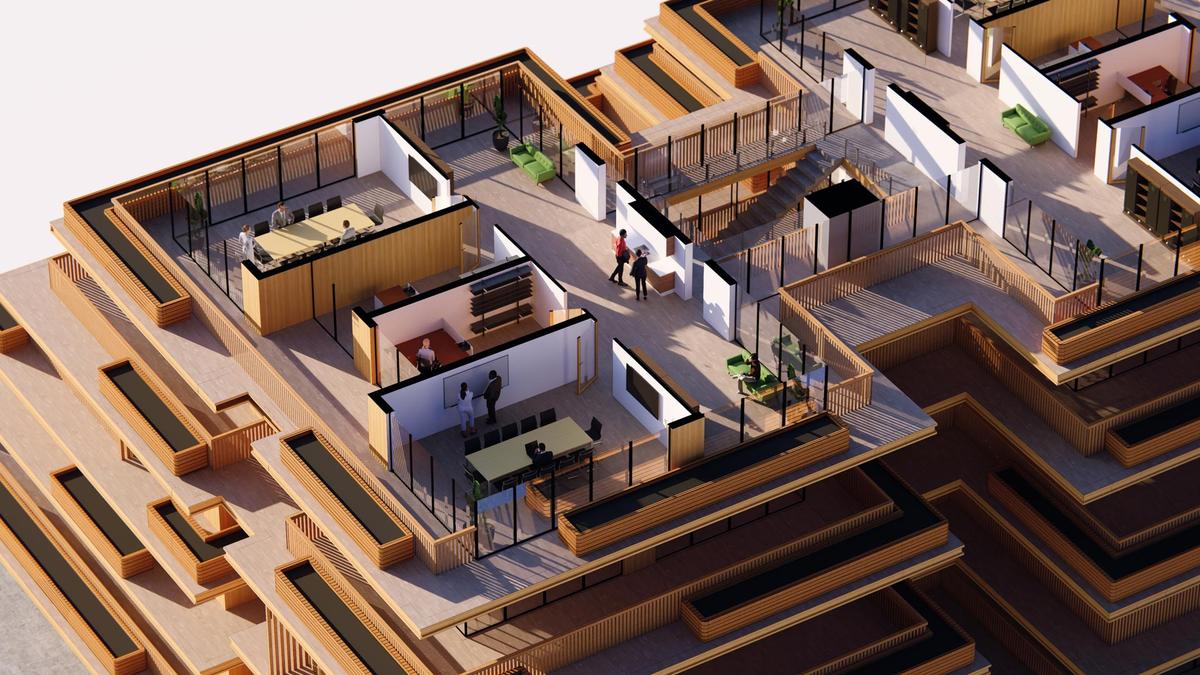
Trước đây, để tạo một bản cắt kiến trúc (section) sạch trong Lumion, bạn phải dùng đủ cách: điều chỉnh clipping plane thủ công, che khuất bằng object, xuất sang Photoshop để vá lại các mặt hở… Tất cả đều tốn thời gian và dễ ra lỗi.
Lumion Pro 2026.0 giải quyết vấn đề này với Fill-in Clipping Planes – tính năng tạo bề mặt điền tự động tại mặt phẳng cắt, giúp bản cắt trông chắc chắn, chuyên nghiệp ngay trong Lumion mà không cần workaround.
Fill-in Clipping Planes Là Gì?
Khi bạn dùng Clipping Plane để cắt một mô hình, phần cắt thường để lộ “ruột” rỗng bên trong – tường, sàn, trần bị cắt qua nhưng không có bề mặt điền vào. Kết quả trông như một hộp giấy bị xé chứ không phải một bản vẽ kỹ thuật.
Fill-in Clipping Planes tự động tạo một bề mặt phẳng, đồng màu (thường là trắng hoặc màu vật liệu tùy chỉnh) tại chính mặt phẳng cắt đó. Bề mặt này che kín mọi phần rỗng, tạo ra hình thức bản cắt đúng chuẩn kỹ thuật.
Tại Sao Tính Năng Này Quan Trọng?
Kiến trúc sư thường cần xuất bản cắt (section), mặt bằng (plan), và mặt đứng (elevation) để trình bày ý tưởng thiết kế. Với Lumion, điểm mạnh là kết hợp chất lượng photoreal với loại hình trình bày diagram – và Fill-in Clipping Planes là mắt xích còn thiếu để hoàn thiện khả năng này.
Thay vì phải:
- Tạo geometry “nắp” thủ công trong SketchUp/Revit
- Xuất bản cắt rồi vá lại trong Photoshop
- Dùng material trong suốt để giả lập
Giờ bạn chỉ cần bật một tùy chọn trong Lumion và bản cắt đã hoàn chỉnh.
Cách Sử Dụng Fill-in Clipping Planes
Bước 1: Thêm Clipping Plane
Trong chế độ Scene (hoặc Photo/Movie), vào menu Effects → chọn Clipping Plane. Đặt mặt phẳng cắt vào vị trí bạn muốn – ngang để cắt mặt bằng, dọc để cắt section.
Bước 2: Bật Fill-in
Trong panel tùy chỉnh của Clipping Plane, bật tùy chọn “Fill-in” (hoặc “Fill cut face” tùy phiên bản). Lumion sẽ tự động tạo bề mặt điền tại mặt cắt.
Bước 3: Tùy Chỉnh Màu Sắc
Bạn có thể chọn màu cho bề mặt điền – màu trắng cho phong cách bản vẽ kỹ thuật, màu xám nhạt cho diagram, hoặc màu tương phản để nhấn mạnh khối cắt.
Bước 4: Kết Hợp Với Diagram Style
Fill-in Clipping Planes hoạt động rất hiệu quả khi kết hợp với Diagram Effect trong Lumion – tạo ra loại hình trình bày vừa rõ ràng về không gian, vừa có chiều sâu visual.
Ứng Dụng Thực Tế
Trình bày với khách hàng: Một bản cắt phối cảnh (perspective section) với Fill-in Plane trông chuyên nghiệp hơn rất nhiều và giúp khách hàng hiểu rõ tổ chức không gian bên trong công trình.
Hồ sơ dự thầu: Kết hợp bản cắt sạch với render photoreal trong cùng một bộ hình ảnh, thể hiện cả kỹ thuật lẫn thẩm mỹ.
Kiểm tra thiết kế nội thất: Dùng mặt phẳng cắt ngang để xem nhanh tỷ lệ không gian, chiều cao trần, và mối quan hệ giữa các phòng.
Kết Hợp Với Area Placement Tool
Lumion Pro 2026.0 còn giới thiệu Area Placement Tool – đặt tới 5.000 cây xanh và vật thể thiên nhiên lên bề mặt địa hình lớn chỉ trong một thao tác. Khi kết hợp với Fill-in Clipping Planes:
- Mô hình cảnh quan phong phú + bản cắt sạch
- Xuất một bộ hình hoàn chỉnh: render photoreal ngoại thất, bản cắt nội thất, mặt bằng với cây xanh
- Tất cả trong cùng một file Lumion
Lumion 2026.0 – Thay Đổi Nhỏ, Tác Động Lớn
Những tính năng như Fill-in Clipping Planes không hẳn là “cách mạng” về công nghệ, nhưng chúng giải quyết đúng những điểm ma sát mà người dùng gặp hàng ngày. Khi một quy trình từ “5 bước workaround” rút xuống còn “1 cú click”, đó là nơi hiệu quả thực sự được tạo ra.
Đây cũng chính là triết lý của Lumion 2026: More flow, less friction.
Nguồn tham khảo: Lumion Pro – What’s New, cập nhật tháng 5/2026.