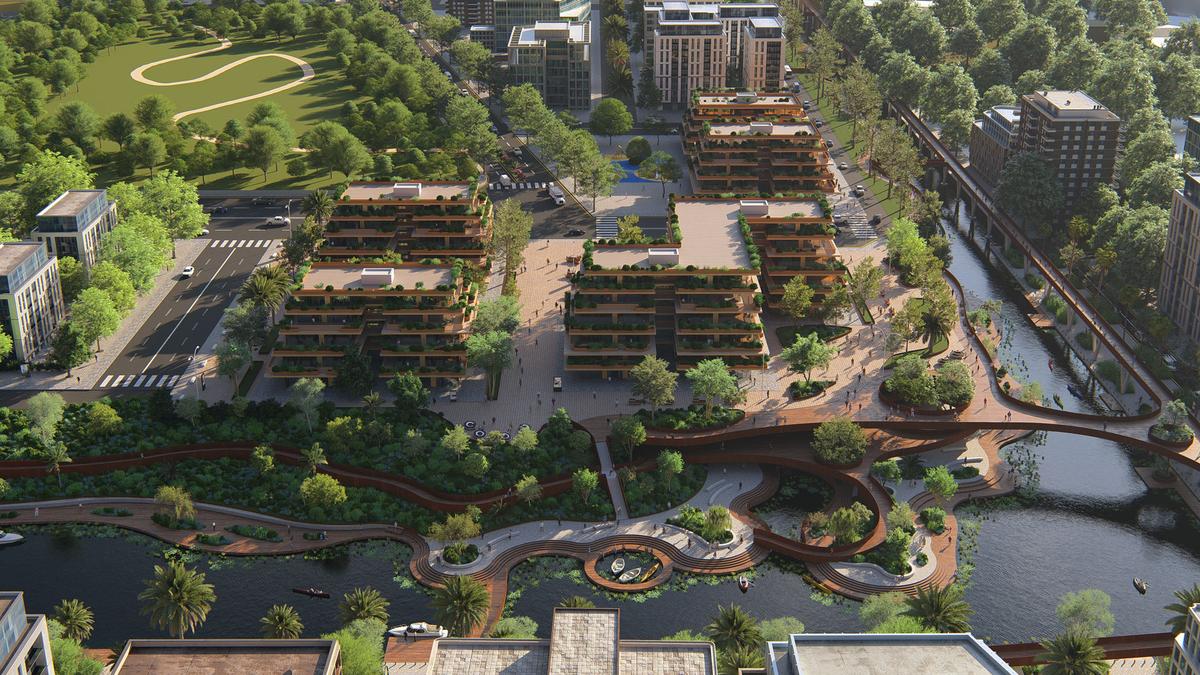
Animation về quá trình xây dựng là một cách để thể hiện quá trình một tòa nhà từ khi chưa có gì đến khi thành phẩm. Hơn nữa, đôi khi nó có thể truyền tải cho khách hàng thấy được sự lựa chọn về vật liệu, cách phân phối chức năng của tất cả các phòng trong 3D.
1. Sử dụng Layer Visibility Effect
- Import các thành phần của tòa nhà vào Lumion dưới dạng những đối tượng riêng biệt (tấm, cột, mái, tường, cửa sổ, v.v.)
- Sử dụng chức năng Align để đảm bảo tất cả chúng đều có cùng vị trí:
- Nhấp vào tab Object, chọn một danh mục object và nhấp vào nút Select
- Giữ phím CTRL và nhấp vào hai hoặc nhiều đối tượng để chọn chúng
- Trong bảng Object Options, nhấp vào nút Show Advanced Options, sau đó là nút Align positions
- Di chuyển các thành phần khác nhau của tòa nhà để tách các Layers
- Sử dụng Layer Visibility Effect để chuyển qua các giai đoạn của quá trình xây dựng
2. Sử dụng các hiệu ứng Sky Drop, Move và Advanced Move
- Import các thành phần và sử dụng chức năng Align như trên
- Sử dụng Sky Drop, Move và Advanced Move Effects để tạo hoạt ảnh cho các giai đoạn
- Một phương pháp đặc biệt hiệu quả là tạo hoạt ảnh cho Clip Plane trong Advanced Move Effect
3. Làm animation về quá trình xây dựng trong ứng dụng bên thứ ba
- Sử dụng plug-in animation xây dựng hoặc MAXScripts trong 3ds Max
- Xuất cảnh sang Lumion dưới dạng mô hình hoạt hình:
- Đặt Frame Rate thành 25 frames/giây
- Tạo animation cho các đối tượng bằng cách di chuyển/xoay/chia tỷ lệ khung hình chính
- Export sang FBX format
- Nhập tệp FBX vào Lumion với tính năng Import animations được bật